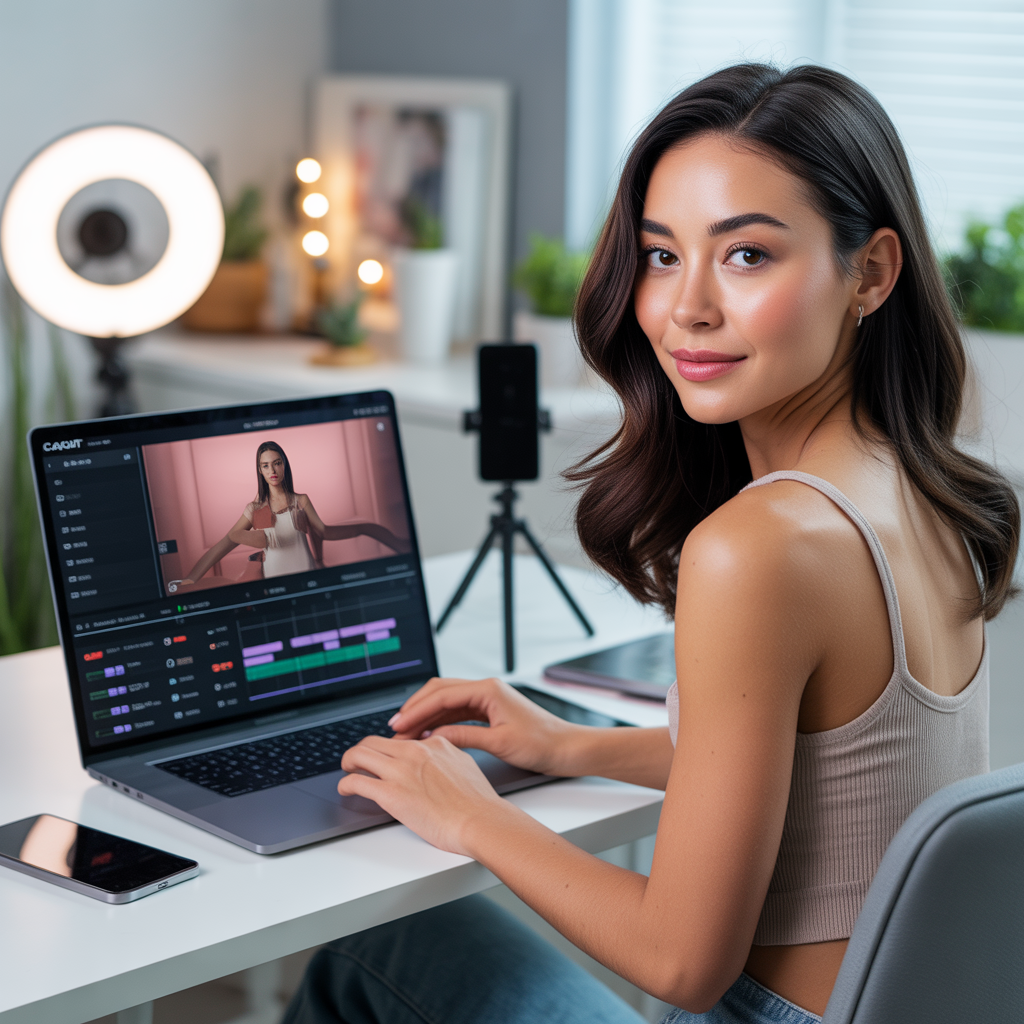
vidcommons.org – Cara Edit Video di CapCut untuk Pemula sampai Pro (Panduan Lengkap 2026) adalah kunci buat kamu yang ingin menghasilkan video estetik, rapi, dan layak viral tanpa harus jadi editor profesional bertahun-tahun. Di tahun 2026, CapCut makin canggih, fiturnya makin lengkap, dan kabar baiknya: semua bisa dipelajari dengan cepat asal tahu alurnya.
Artikel ini langsung membedah langkah demi langkah. Dari nol sampai mahir. Dari potong video sederhana sampai efek sinematik ala kreator besar.
Kenapa CapCut Jadi Andalan Editor 2026?
Bukan tanpa alasan CapCut digandrungi jutaan kreator. Aplikasi ini ringan, gratis, dan fiturnya terus diperbarui. Bahkan untuk kebutuhan short video, reels, hingga konten YouTube, semuanya bisa dikerjakan dalam satu aplikasi.
Beberapa keunggulan utamanya:
-
Antarmuka intuitif dan ramah pemula
-
Banyak template siap pakai
-
Fitur AI auto caption dan background remover
-
Transisi dan efek kekinian
-
Support resolusi hingga 4K
Kalau dulu edit video identik dengan software berat, sekarang cukup dari HP pun sudah bisa tampil profesional.
Persiapan Awal Sebelum Mulai Edit
Sebelum masuk ke teknis, pastikan kamu sudah menyiapkan:
1. Konsep Video yang Jelas
Tentukan dulu: video edukasi, vlog, promosi produk, atau cinematic? Konsep menentukan gaya editing.
2. Footage Berkualitas
Gunakan resolusi minimal 1080p agar hasil akhir tajam. Cahaya yang cukup sangat membantu.
3. Musik & Aset Tambahan
Siapkan musik bebas lisensi, sound effect, dan font pendukung agar proses lebih cepat.
Kalau ini sudah siap, barulah kita masuk ke dapur editing.
Langkah Dasar Cara Edit Video di CapCut untuk Pemula
Sekarang buka aplikasinya. Klik New Project, lalu pilih video yang ingin diedit.
Potong dan Rapikan Klip
Gunakan fitur Split untuk memotong bagian yang tidak diperlukan. Buang jeda kosong atau salah ucap agar video lebih padat.
Atur Rasio Video
Klik menu Ratio dan sesuaikan:
-
9:16 untuk TikTok & Reels
-
16:9 untuk YouTube
-
1:1 untuk feed Instagram
Ini penting supaya tampilan tidak terpotong.
Tambahkan Transisi Halus
Tekan ikon di antara dua klip, lalu pilih transisi seperti Fade, Slide, atau Zoom. Jangan berlebihan. Gunakan secukupnya agar tetap profesional.
Teknik Menambahkan Teks dan Subtitle Otomatis
Di era 2026, video tanpa teks hampir pasti ditinggalkan. Untungnya CapCut punya fitur Auto Caption berbasis AI.
Langkahnya:
-
Pilih menu Text
-
Klik Auto Captions
-
Pilih bahasa
-
Tunggu proses selesai
Hasilnya bisa langsung diedit. Kamu bisa mengubah font, warna, animasi masuk, hingga bayangan teks.
Tips pro: gunakan kombinasi warna kontras agar mudah dibaca.
Mengatur Warna agar Lebih Cinematic
Video yang bagus bukan cuma soal potongan rapi, tapi juga warna yang hidup.
Masuk ke menu Adjust, lalu atur:
-
Brightness
-
Contrast
-
Saturation
-
Temperature
Untuk gaya sinematik, turunkan sedikit saturation dan naikkan contrast tipis-tipis.
Kamu juga bisa memakai preset filter, tapi jangan terlalu tebal agar tetap natural.
Cara Menambahkan Efek dan Overlay Kekinian
CapCut menyediakan ratusan efek. Namun editor profesional tahu satu hal: efek harus memperkuat cerita, bukan mengganggu.
Gunakan efek seperti:
-
Motion Blur untuk transisi cepat
-
Light Leak untuk nuansa dramatis
-
Glitch untuk konten modern
Tambahkan juga Overlay jika ingin efek double exposure atau layer tambahan.
Menggunakan Keyframe untuk Gerakan Dinamis
Sekarang kita naik level.
Fitur Keyframe memungkinkan kamu membuat animasi manual seperti zoom perlahan atau pergerakan kamera virtual.
Caranya:
-
Pilih klip
-
Tekan ikon berlian (keyframe)
-
Geser timeline
-
Perbesar atau geser frame
Hasilnya? Video terasa lebih hidup dan tidak statis.
Rahasia Audio Jernih & Profesional
Visual bagus tanpa audio bersih akan terasa hambar.
Gunakan fitur:
-
Noise Reduction untuk menghilangkan suara bising
-
Fade In & Fade Out agar transisi suara halus
-
Volume balancing antara musik dan suara utama
Pastikan suara utama lebih dominan dibanding backsound.
Teknik Editing Pro: Speed Ramp & Beat Sync
Di level lanjut, kamu bisa bermain dengan tempo.
Speed Ramp
Gunakan fitur Speed Curve untuk membuat efek slow motion lalu tiba-tiba cepat. Cocok untuk video cinematic.
Beat Sync
Sinkronkan potongan klip dengan ketukan musik. Video jadi terasa lebih energik dan enak ditonton.
Inilah yang membedakan pemula dan editor yang sudah paham ritme.
Export Video dengan Kualitas Maksimal
Setelah selesai, tekan Export.
Pilih:
-
Resolusi: 1080p atau 4K
-
Frame rate: 30fps atau 60fps
-
Bitrate tinggi untuk kualitas tajam
Jangan asal klik ekspor. Setting yang tepat menentukan kualitas akhir.
Strategi Editing agar Video Siap Viral
Editing bukan cuma teknis. Ada strategi di baliknya.
-
Hook kuat di 3 detik pertama
-
Potongan cepat tanpa jeda membosankan
-
Subtitle besar dan jelas
-
Gunakan musik yang sedang tren
-
Tutup dengan call to action
Kombinasi ini meningkatkan retensi penonton secara signifikan.
Kesalahan Umum yang Harus Dihindari
Banyak pemula melakukan ini:
-
Terlalu banyak efek
-
Warna terlalu kontras
-
Musik terlalu keras
-
Transisi berlebihan
-
Video terlalu panjang tanpa poin
Ingat, sederhana tapi tepat jauh lebih kuat.
Upgrade Skill Editing Secara Konsisten
Kalau ingin naik level:
-
Tonton karya kreator besar
-
Analisis ritme potongan
-
Latih color grading
-
Eksperimen dengan keyframe
-
Buat 1 video setiap hari
Skill editing berkembang karena latihan, bukan teori.
Saatnya Kuasai Editing Seperti Kreator Profesional
Sekarang kamu sudah memahami Cara Edit Video di CapCut untuk Pemula sampai Pro (Panduan Lengkap 2026) secara menyeluruh. Dari dasar potong video sampai teknik lanjutan seperti speed ramp dan keyframe, semuanya bisa kamu praktikkan langsung hari ini.
Jangan tunggu sempurna untuk mulai. Buka aplikasinya, edit satu video, dan terus tingkatkan kualitasnya. Karena pada akhirnya, konsistensi dan kreativitas adalah senjata utama dalam menguasai Cara Edit Video di CapCut untuk Pemula sampai Pro (Panduan Lengkap 2026).